Rehber
Bambu Studio Nasıl Kullanılır? İlk Baskıya Adım Adım
Bambu Studio'da ilk baskıya hazırlanıyorsan kurulumdan dilimlemeye kadar her adımı, filament havuzu ile AMS farkını ve 3D yazıcıya göndermeyi anlattık.
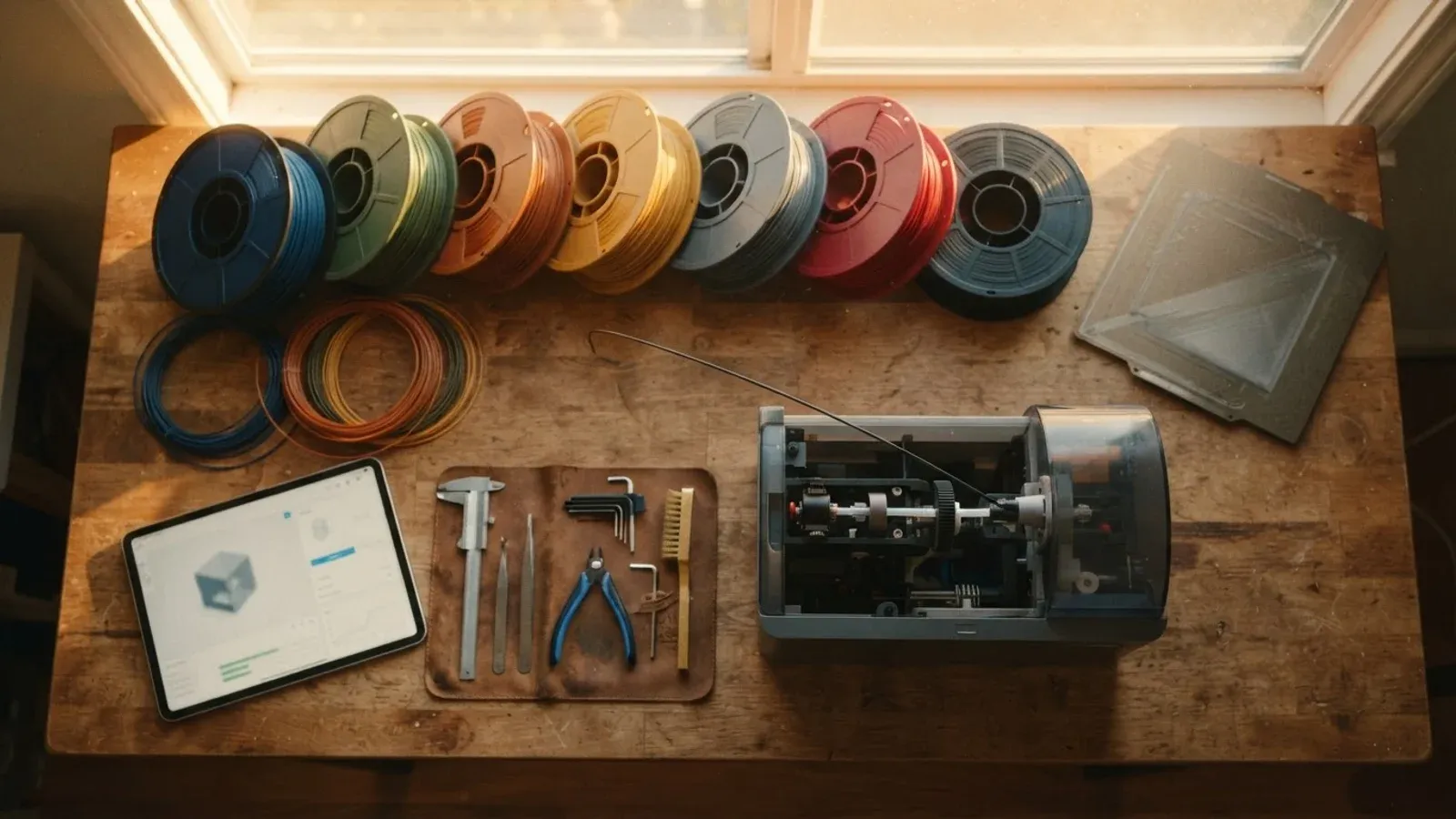
Bambu Lab'in kendi slicer'ı (modeli katmanlara bölüp 3D yazıcının anlayacağı talimata çeviren yazılım) olan Bambu Studio'da ilk baskı kısa bir yoldan geçer: kurulum sihirbazı, model ekleme, filament seçimi, dilimleme, önizleme ve gönderme. Yeni başlayanın en sık takıldığı nokta ise filament havuzunun AMS'deki makaraları otomatik yansıtmak zorunda olmamasıdır. Bu yazıda her adımın yerini, 0,2 mm başlangıç ayarını ve bu farkı nasıl kontrol edeceğini bulacaksın.
Kurulum sihirbazında ne seçilir?
Bambu Studio ilk açıldığında Setup Wizard (kurulum sihirbazı) seni 3D yazıcı ve filament seçimine yönlendirir. Elindeki modeli ve kullanacağın filamenti burada işaretlemen yeterlidir.
Wi-Fi ile gönderme akışında Bambu Lab hesabıyla giriş yapılır. Baskıyı doğrudan göndermeyi düşünüyorsan hesabı baştan açıp giriş yapmak işini kısaltır.
Modeli nereden bulup nasıl eklersin?
Birinci yol MakerWorld: model sayfasındaki "Open in Bambu Studio" seçeneği 3MF dosyasını doğrudan slicer'a aktarır. MakerWorld'ün Bambu olmadan nasıl kullanıldığını MakerWorld rehberimizde anlattık.
İkinci yol elle eklemek. Başka bir siteden indirdiğin 3MF, STL ve CAD dosyalarını açabilirsin. File > Import menüsü 3MF, STL, STEP, SVG, OBJ ve AMF dosyalarını içe aktarır; dosyayı çalışma alanına sürükleyip bırakmak da aynı işi görür. Hangi siteden model indireceğini ve lisansı nasıl okuyacağını STL indirme rehberinde bulabilirsin.
Model büyük ya da küçük geliyorsa Scale aracını kullan, kısayolu S tuşudur. Oranların korunması için "Uniform Scaling" kutusu işaretli olmalı.
Filament havuzu AMS ile aynı şey mi?
Hayır. Filament havuzu ekranın sol üst köşesindedir ve dilimlemede kullanacağın filamentleri buradan seçersin. Havuzun, 3D yazıcıya takılı AMS (Bambu'nun otomatik çok renkli makara ünitesi) seçimini yansıtması zorunlu değildir.
Bu yüzden dilimlemeden önce havuzdaki filamentleri gerçekten yazıcıdaki makaralarla elle karşılaştır. Hazır listede istediğin renk yoksa Custom Colors seçeneğiyle RGB değeri girip kendi rengini tanımlayabilirsin. Çok renkli sistemlerin farkları için çok renkli baskı karşılaştırmamıza bak.
3D yazıcıya AMS nasıl bağlanır?
Bambu Lab'in P1 serisi belgesine göre AMS üç parçayla bağlanır: PTFE tüp, 6 pinli bus kablosu ve 4 pinli bus kablosu. Asıl risk 4 pinli kablodadır: ters takılırsa 3D yazıcının ve AMS'nin ana kartı yanabilir. L şekilli fişin üzerindeki yazı uyarılarına dikkat et. Belge, kullanımdan önce AMS tanıtımının ve AMS Notes bölümünün okunmasını da öneriyor.
Bağlantı başarılıysa 3D yazıcı ekranında AMS simgesi görünür; sistem ayarlarında AMS'nin yazılım sürümü ve seri numarası da listelenir. P1 serisi, X1 serisinin hareket kontrol teknolojisini devraldığı için P1P'ye AMS bağlandıktan sonra Bambu Studio ve Bambu Handy'deki AMS kontrolü esasen X1 ile aynıdır. Bu bilgi belgenin yazıldığı döneme aittir; farklı bir modelin varsa o modelin kendi sayfasına bak. Modelleri kıyaslamak için Bambu Lab 3D yazıcı modelleri yazısı işine yarar.
İlk baskı için hangi ayar uygun?
Başlangıç seviyesi için 0,2 mm katman yüksekliği (layer height) uygun bir varsayılan olarak anılıyor. İlk baskıda bu değerle başlayıp ayarı sonradan değiştirmek makul bir yoldur.
Modelin altı boşsa support (destek) gerekebilir. Bambu Studio'da farklı support türleri ve ayarları bulunur. "On build plate only" seçeneği support'un modele dokunmasını engeller; yapılar yalnızca plakadan başlar. Modelin üzerinde havada kalan bir bölüm varsa o noktaya destek konmaz. Destek kullanmadan köprü basmayı köprü baskı yazımızda anlattık.
3D yazıcıya gönderme nasıl yapılır?
Akış şöyledir:
- Modeli içe aktar ve ayarları düzenle.
- "Slice plate" düğmesine tıkla; işlem bitince Preview sekmesi açılır.
- Preview'da katmanları kontrol et. Baskı süresi ve filament kullanımı dilimlemeden sonra gösterilir.
- Print düğmesine tıkla. Açılan pencerede 3D yazıcını seç; kalibrasyon seçeneklerini buradan açıp kapatabilirsin.
- Send düğmesine bas. Dosya 3D yazıcıya gider ve baskı başlar.
Baskı başladıktan sonra Bambu Studio'daki Printer sekmesinden süreci izleyebilir, bazı işlevleri oradan kontrol edebilirsin. Uzaktan izleme, duraklatma ve durdurma Device arayüzündedir. Canlı görüntü yalnızca kamera takılıysa görünür.
İlk katman tablaya tutunmuyorsa ilk katman rehberine bak.
Sık sorulan sorular
Hangi dosya türlerini açabilirim?
File > Import menüsüyle 3MF, STL, STEP, SVG, OBJ ve AMF dosyalarını içe aktarabilirsin. Sürükle-bırak da çalışır.
Baskı süresini ne zaman görürüm?
Baskı süresi ve filament kullanımı dilimleme tamamlandıktan sonra gösterilir.
Filament havuzum neden AMS'deki makaralardan farklı görünüyor?
Havuzun AMS seçimini yansıtması zorunlu değildir. Dilimlemeden önce havuzdaki filamentleri 3D yazıcıdaki makaralarla elle karşılaştır.
Listede olmayan bir rengi nasıl atarım?
Custom Colors seçeneğiyle RGB değeri girerek istediğin rengi tanımlayabilirsin.
Baskıyı uzaktan izleyebilir miyim?
Device arayüzünden uzaktan izleyebilir, duraklatabilir veya durdurabilirsin. Canlı görüntü için 3D yazıcıda kamera takılı olmalı.
Modeli ölçeklerken oranlar bozulmasın istiyorsam ne yapmalıyım?
S tuşuyla Scale aracını aç ve "Uniform Scaling" seçeneğini işaretle.